
Magyar ünnepnap és névnap jelző program (Ingyenes HTML/JS script)
Magyarországon minden naptári évben fix állami és egyházi főünnepek, valamint később hozzáadott kisebb emléknapok vannak. Ez a minimalista öröknaptár a számítógép Asztaláról indítva folyamatosan jelzi az aktuális ünnepet, miközben alatta egy rövid, informatív mondatban azonnal láthatóvá válik, hogy mit ünnepelünk legközelebb. A program különlegessége a folyamatosan felfelé gördülő logika: amint egy ünnepnap elmúlik, a soron következő automatikusan a helyébe ugrik az ablak felső, kiemelt részében, így a naptár dinamikusan, offline és teljesen önműködően igazodik a naptári év aktualitásaihoz.
Magyar Ünnep és Névnap Jelző letöltése
Ha azonnal szeretnéd látni az eredményt, töltsd le a futtatható, kész megoldást egyetlen fájlban!
Hogyan használd? Mindössze 3 egyszerű lépés:
- Az alábbi gombra kattintva töltsd le a magyar-unnepnap-jelzo.zip fájlt közvetlenül a számítógépedre (például az Asztalra).
- Kattints az egér jobb gombjával az magyar-unnepnap-jelzo.zip fájlra, majd válaszd a kicsomagolás opciót.
- Kattints az elkészült magyar-unnepnap-jelzo.html ikonra a számítógépeden duplán az egérrel. A program azonnal megnyílik a kedvenc webböngésződben (Chrome, Edge, Firefox stb.). Ha szeretnéd, hogy mindig kéznél legyen, a böngészőben elmentheted a Könyvjelzők közé is.
A program teljesen önműködően, internetkapcsolat nélkül jelzi az aktuális dátumot, a mai és holnapi névnapokat, valamint a felfelé gördülő ünnepnapokat. A felületen egyetlen kattintással válthatsz a világos és a látványos sötét mód között.
(Ha lejjebb görgetsz, egy képet is találsz a folyamatról.)
💻 Szoftver információk és biztonság
| Fájlnév: | magyar-unnepnap-jelzo.html |
|---|---|
| Rendszerkövetelmény: | Windows 10 / Windows 11 és modern webböngésző (Chrome, Edge stb.) |
| Licenc: | Ingyenes (Freeware) – 100% offline öröknaptár script |
| Biztonság: | 🛡️ 100% tiszta (VirusTotal által ellenőrzött) |
- FONTOS TUDNIVALÓ: Ez a fájl nem települ a számítógépre, bármikor törölhető. Kizárólag a modern böngészőmotorok gyári, beépített funkcióit használja, amelyeket a világ legelismertebb szoftvermérnökei fejlesztettek ki, így használata biztonságos.
⚠️ Én is használom a programot, így mindig tudom az aktuális ünnepeket és a névnapokat követni (azaz nem kell keresni az interneten adatokat) – mindezek ellenére a szoftvert CSAK SAJÁT FELELŐSSÉGEDRE és bizalmadra használd! (ha kételyeid vannak)
Hogyan működik a program?
- Felső rész (Aktuális állapot): Megjeleníti a mai dátumot és napot. Ha ma nincs ünnep, a „Ma nem ünnep” felirat látható, alatta pedig egy rövid mondatban kiírja a legközelebbi ünnep nevét, hátralévő napjait, valamint azt, hogy pontosan mit ünnepelünk ekkor. Ha elérkezik az ünnep napja, a felirat átvált arra, hogy „MA ÜNNEP VAN: [Ünnep neve]”, és megjelenik a hozzá tartozó magyarázat.
- Felfelé gördülő lista: Alatta egy ablakban, egymás alatt látható az összes ünnep. Amint egy ünnepnap elmúlik, a program automatikusan kigördíti (törli) a listából, így legfelül mindig az aktuális vagy a soron következő legközelebbi ünnepnap fog elhelyezkedni, alatta pedig a többi jövőbeli alkalom. A lista egérgörgővel szabadon görgethető.
- Automatikus frissítés: A program a háttérben óránként ellenőrzi az időt, így ha éjfélkor nyitva hagyod, magától átvált az új napra és frissíti a listát.
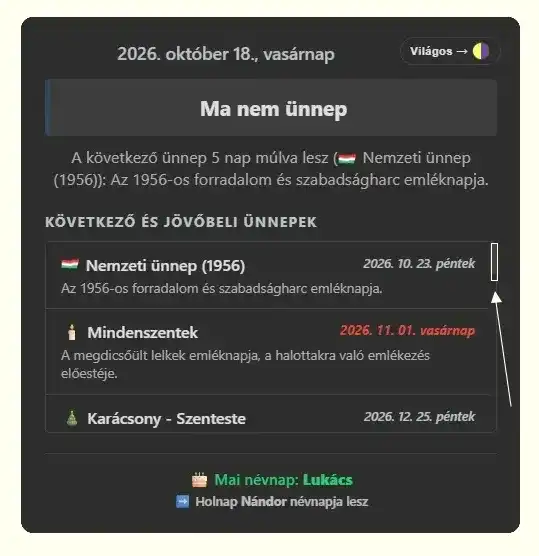
Hogyan működik a weboldal?
- Teljesen automatikus és önellátó: A beépített JavaScript kód tartalmazza a magyar állami ünnepek listáját és a mozgóünnepek (Nagypéntek, Húsvét, Pünkösd) kiszámításához szükséges matematikai algoritmust (Gauss-módszer).
- Felfelé gördülő logika: Amint elmúlik egy ünnep, az oldal újratöltés nélkül vagy a következő megnyitáskor automatikusan kiveszi a listából az adott napot. Így a felső kiemelt státuszban mindig a legfrissebb információ jelenik meg (vagy az, hogy „Ma nem ünnep”, vagy az éppen aktuális ünnep neve a magyarázatával együtt).
- Évváltás kezelése: A kód dinamikusan kezeli az aktuális évet és automatikusan előrevetíti a következő év ünnepeit is, így az év végi ünnepek (példány Karácsony) közeledtével sem ürül ki az ablak alsó görgethető listája.
Amire szükséged lehet: A Notepad++ egy ingyenes forráskódszerkesztő és a Jegyzettömb helyettesítője, amely számos programozási nyelvet támogat.
Az "emoji" ikook megváltoztatása
Pontosan megmutatom, hogyan tudod ezt a meglévő „magyar-unnepnap-jelzo.html" fájlodban másodpercek alatt átvezetni. Az ikonokat közvetlenül az ünnepek listájához (a JavaScript részbe) adjuk hozzá, így a program automatikusan a megfelelő emojit fogja kitenni a listában és a felső kiemelt státuszboxban is, feltételezve, hogy saját ikon készleted van
Az ikoncsere lépései:
- Kattints a jobb egérgombbal az Asztalon lévő magyar-unnepnap-jelzo.html fájlra, és válaszd a Társítás -> Jegyzettömb opciót (a Notepad++ jobb).
- Görgess le a kód alsó harmadához, ahol a return [ után az ünnepek listája található.
- Itt már láthatod az ikonokat, és ha elkészítetted a saját ikonkészleteded, egyszerűen cseréld le.
function getHolidays(year) {
        const holidays = [];
        const fixHolidays = [
            { month: 0, day: 1, name: "🥂 Újév", desc: "Az év első napja, a fogadalmak és az új kezdetek ünnepe." },
            { month: 2, day: 15, name: "Nemzeti ünnep (1848)", desc: "Az 1848-as forradalom és szabadságharc évfordulója.", isNational: true },
            { month: 4, day: 1, name: "🛠️ Munka ünnepe", desc: "A dolgozók nemzetközi összefogásának és jogainak napja." },
            { month: 7, day: 20, name: "👑 Államalapítás ünnepe", desc: "Szent István király és az államalapítás nemzeti ünnepe." },
            { month: 9, day: 23, name: "Nemzeti ünnep (1956)", desc: "Az 1956-os forradalom és szabadságharc emléknapja.", isNational: true },
            { month: 10, day: 1, name: "🕯️ Mindenszentek", desc: "A megdicsőült lelkek emléknapja, a halottakra való emlékezés előestéje." },
            { month: 11, day: 25, name: "🎄 Karácsony - Szenteste", desc: "Jézus Krisztus születésének ünnepe, a szeretet és a család napja." },
            { month: 11, day: 26, name: "🎁 Karácsony másodnapja", desc: "A karácsonyi ünnepkör folytatása, családi látogatások ideje." }
        ];
Mi változik?
Minden ünnep neve előtt alapból van egy hozzá illő, univerzális hangulatjel (például a nemzeti ünnepekhez a magyar zászló, a Húsvéthoz a húsvéti tojás, a Mindenszentekhez a gyertya, a Karácsonyhoz pedig a fenyőfa és az ajándék). Ha lecserélted az ikonokat a saját készletedre, a Jegyzettömben (vagy Notepad++ programban) kattints baloldal felső sarkában a „Fájl” menűre, majd a „Mentés” linkre. Ha újból megnyitod a fájlt a böngészőben, már a saját ikonjaiddal jelenik meg a naptár.
Mitől öröknaptár?
A programban csak a 2026 és 2027 évek látszanak egyelőre és több évet nem mutat, azaz úgy tűnik nem folyamatosan megy tovább minden évváltáskor, igazodva a következő év ünnepnapjaihoz.
Azonban, teljesen folyamatosan megy, csak a program hosszúsága miatt került ennyi a dobozba, és minden egyes évváltáskor automatikusan igazodik a jövő évhez! Nem fog leállni 2027 végén sem.
A kód úgy lett megírva, hogy mindig igazodik dinamikusan az éppen aktuális évhez (amit a számítógéped belső órájából olvas ki) és az azt követő évekhez.
Nézzük meg ezt a sort a kódból:
const currentYear = now.getFullYear();
let allHolidays = [...getHolidays(currentYear), ...getHolidays(currentYear + 1)];- Most (2026-ban): A currentYear értéke 2026. A kód legenerálja a 2026 és 2027 (currentYear + 1) év ünnepeit.
- Amint elérkezik 2027. január 1.: A program automatikusan érzékeli az évváltást.
- A currentYear azonnal 2027 lesz, a kód pedig magától átvált a 2027 és 2028 év ünnepeinek generálására.
Miért pont 2 évet generál egyszerre?
Ez egy biztonsági guardrail (észrevétlen segítség) a gördülő logikához. Ha csak a jelenlegi évet (currentYear) nézné, akkor minden év decemberében (például 2026. december 27-én) a Karácsony elmúltával teljesen kiürülne az alsó ablak, mert az adott évben már nem lenne több ünnep.
Mivel azonban a program mindig hozzácsapja a következő évet is, decemberben is gyönyörűen látni lehet a soron következő Újévet, Húsvétot és a többi jövőbeli ünnepet.
Amint a naptár átfordul az új évre, a múlt eldobásra kerül, a lista pedig „felfelé gördül”, és behozza a naptárba a még egy évvel távolabbi dátumokat.
- Megjegyzés: A programod tehát öröknaptárként működik, soha nem kell hozzányúlnod vagy frissítened a kódot, az évek múlásával is pontosan jelezni fogja az ünnepeket!
💡 Hasznos tipp: A Hétvégi Napok Kiemelése. A naptárakban nagyon hasznos, ha egy pillantással látjuk, melyik nap esik hétvégére. Beépítettem egy apró, intelligens formázást: a legördülő listában a szombati és vasárnapi napok dátumai automatikusan halvány piros színnel jelennek meg. Így azonnal látni fogod, hogy a soron következő ünnepek közül melyik esik szerencsés módon pont hétvégére vagy hosszú hétvégére!
Honnan tudja a pontos időt? (A Windows órája)
Amikor a kód kiadja a new Date() parancsot, olyankor a böngésző lekérdezi a számítógéped (a Windows) belső óráját. Nem a Windows scriptjeit futtatja, csupán a számítógép hardveres idejét és a beállított időzónát (Magyarország) olvassa ki. Ezért van az, hogy ha a gépeden átállítod az időt, a programod is azonnal követni fogja azt.
Honnan tudja a névnapokat? (A JavaScript kód)
Fentebb már említettem, hogy először a programot Python programozói nyelven készítettem, azonban most az internetes lekérdezés (az API-t) teljesen el lett távolítva a programból a fagyások miatt, a névnapok megjelenítése most már 100%-ban offline.
- A JavaScript kód második részében található az a hatalmas szöveges lista (const localNameDays), amely tartalmazza az év összes napját és a hozzájuk tartozó neveket.
- A böngésző a számítógép belső RAM memóriájában tárolja el ezt a listát a program megnyitásakor, és amikor a dátum alapján szüksége van egy névnapra (például a mai naphoz), a másodperc törtrésze alatt kikeresi a saját memóriájából. Semmilyen külső API függvényt nem hív meg ehhez az internetről.
Mi végzi a nevek és dátumok formázását? (Böngésző API)
A dátumok gyönyörű magyar kiírásáért (pl. 2026. október 16. péntek) a böngésző saját, beépített Nemzetköziségi API-ja (úgynevezett Intl vagy toLocaleDateString funkció) felel.
- Ez egy olyan kódrendszer, amely gyárilag benne van a Google Chrome-ban, Microsoft Edge-ben, Firefoxban és minden modern böngészőben.
Ez a beépített böngésző-API pontosan ismeri a világ összes nyelvének nyelvtani és dátumozási szabályait, így amikor a kódodban megadtuk a 'hu-HU' jelzést, a böngésző magától tudta, hogyan kell a számokat szép magyar szöveggé alakítani.
Hogyan használható és mire jó a téma váltó gomb?
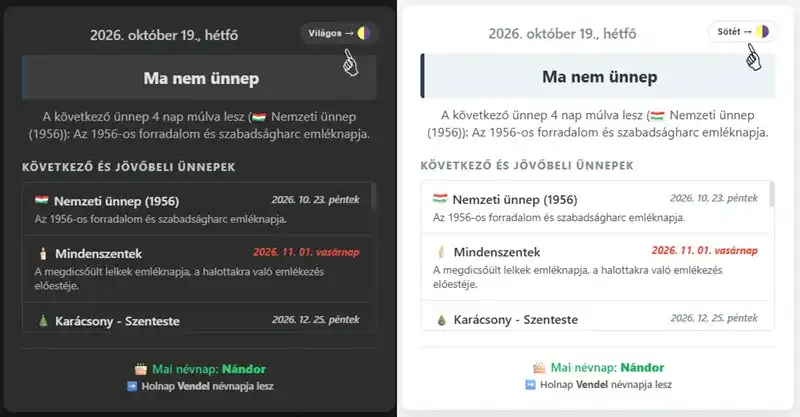
- Kényelmes kézi vezérlés: A letöltött programban, a jobb felső sarokban található, kapszula alakú
🌓gombra kattintva bármikor, egyetlen mozdulattal válthatsz a világos és a sötét színvilág között, így a felület megjelenését teljesen a saját igényeidhez igazíthatod. - Szemkímélő sötét mód: Késő este, éjszaka vagy gyengébb környezeti fényviszonyok mellett érdemes a sötét témát választani, mivel a sötétszürke háttér és a finomított fényerejű nemzeti színek csökkentik a szemfáradtságot, és nem vakítanak a monitor előtt.
- Jól olvasható világos mód: Napközben, erős fényben vagy közvetlen napsütésben a világos üzemmód nyújtja a legjobb láthatóságot, hiszen a tiszta fehér háttér és a kontrasztos, sötét betűk mellett a naptár tartalma még tükröződő képernyőn is tökéletesen olvasható marad.
- Intelligens memóriafunkció: A program a háttérben automatikusan megjegyzi az utoljára kiválasztott beállításodat, így az Asztalról történő legközelebbi indításkor vagy az oldal újratöltése után is pontosan abban a módban nyílik meg, ahogyan legutóbb hagytad.
Ha új hivatalos ünnepnapot vezetnek be
Ez egy rendkívül fontos kérdés a program jövőbeli karbantartása szempontjából! Mivel a kód öröknaptárként működik, ha Magyarországon új hivatalos ünnepnapot vezetnek be, azt mindössze egyetlen helyen, a JavaScript kód belső listájában kell rögzíteni, és a program attól kezdve minden évben automatikusan számolni és görgetni fogja.
Pontosan megmutatom, hol található ez a rész, és egy gyakorlati példán keresztül szemléltetem a hozzáadást.
Példa: Hogyan adjunk hozzá egy új ünnepet?
Nyisd meg a fájlt a Notepad++-ban, és görgess le a JavaScript részben a function getHolidays(year) { függvényen belül található const fixHolidays = [ tömbhöz (ez az ünnepek listája).
Hol kell módosítani a kódot?
Tegyük fel, hogy bevezetnek egy új ünnepnapot minden év szeptember 5-én, melynek neve „A Magyar Kultúra Napja” (ez csak egy példa), és szeretnénk elé egy egyedi emojit (pl. egy könyvet: 📚) is tenni. Az új ünnepet az alábbi formátumban kell beszúrni a többi ünnep közé (fontos, hogy a hónap számozása 0-val kezdődik, így a szeptember az a 8-as szám lesz!):
{month: 8, day: 5, name: "📚 A Magyar Kultúra Napja", desc: "A nemzeti értékek és kulturális örökségünk ünnepe."}Így fog kinézni a módosított lista a kódban:
A meglévő listát egyszerűen ki kell egészíteni az új sorral, ügyelve arra, hogy a sorok végén vessző legyen (kivéve az utolsó elemet):
        // Fix ünnepek és leírásaik az egyedi piros-fehér-zöld kör emojival
        const fixHolidays = [
            { month: 0, day: 1, name: "🥂 Újév", desc: "Az év első napja, a fogadalmak és az új kezdetek ünnepe." },
            { month: 2, day: 15, name: "Nemzeti ünnep (1848)", desc: "Az 1848-as forradalom és szabadságharc évfordulója.", isNational: true },
            { month: 4, day: 1, name: "🛠️ Munka ünnepe", desc: "A dolgozók nemzetközi összefogásának és jogainak napja." },
            { month: 7, day: 20, name: "👑 Államalapítás ünnepe", desc: "Szent István király és az államalapítás nemzeti ünnepe." },

            // PÉLDA: Ide szúrtuk be az új fix ünnepnapot (Szeptember 5. -> month: 8, day: 5)
            { month: 8, day: 5, name: "📚 A Magyar Kultúra Napja", desc: "A nemzeti értékek és kulturális örökségünk ünnepe." },

            { month: 9, day: 23, name: "Nemzeti ünnep (1956)", desc: "Az 1956-os forradalom és szabadságharc emléknapja.", isNational: true },
            { month: 10, day: 1, name: "🕯️ Mindenszentek", desc: "A megdicsőült lelkek emléknapja, a halottakra való emlékezés előestéje." },
            { month: 11, day: 25, name: "🎄 Karácsony - Szenteste", desc: "Jézus Krisztus születésének ünnepe, a szeretet és a család napja." },
            { month: 11, day: 26, name: "🎁 Karácsony másodnapja", desc: "A karácsonyi ünnepkör folytatása, családi látogatások ideje." }
        ];
Két rendkívül fontos szabály a bővítéshez:
- A hónapok indexelése (0-tól 11-ig): A JavaScript a hónapokat nullától számolja. Erre nagyon kell figyelni az új dátum megadásakor:
- Január: 0, Február: 1, Március: 2, Április: 3, Május: 4, Június: 5, Július: 6, Augusztur: 7, Szeptember: 8, Október: 9, November: 10, December: 11.
- Nemzeti ünnep kiemelése: Ha az új ünnep egy hivatalos állami nemzeti ünnep, és szeretnénk, hogy a magyar zászló jelenjen meg előtte, akkor a sor végére egyszerűen szúrjuk be a ,isNational:true parancsot (pontosan úgy, ahogy a márciusi vagy októberi ünnepnél látható).
Miután elmentettük a módosítást a Notepad++-ban, a programod máris ismeri az új ünnepet, és ha eljön az ideje, automatikusan felgördíti legfelülre!
Összegzésként:
A program egy teljesen önellátó, zárt kis világ. Ha felmásolnád egy Pendrive-ra, és elvinnéd egy olyan számítógépre, amin nincs internet és nem Windows, hanem például Linux vagy Apple Mac rendszer fut, a böngészőben ott is pontosan ugyanilyen prémium módon jelenne meg és működne, mert a megjelenítéshez szükséges összes intelligencia magában a böngészőmotorban található meg!
Végül:
Jó tudni, hogy a program teljesen biztonságos, offline működik és nem nyúl a Windows belső rendszeréhez! Ha van még bármilyen kérdésed a működésével vagy a háttérben futó kódokkal kapcsolatban, kérdezz a Facebookon vagy e-mailben a Kapcsolat oldalon!
