
Script, amivel elvégezhető a számítógépre telepített programok frissítései
Az alábbi útmutatóból megtudhatod, hogyan frissítheted a számítógépedre telepített programokat akár egyszerre, teljesen automatikusan a beépített Windows winget eszköz segítségével. Beállíthatod azt is, hogy a rendszer hetente, napra és órára pontosan mikor keressen frissítéseket, amelyeket aztán letölt, és a háttérben, „csendes” módban telepít (észre sem veszed) – így mindig a legújabb verziójú programjaid lesznek.
Automatikus programfrissítő letöltése
Ha nem szeretnéd kézzel beírni a hosszadalmas kódokat, töltsd le a kész megoldást egyetlen fájlban!
Hogyan használd? Mindössze 3 egyszerű lépés:
- Töltsd le a silent-frissites.zip fájlt (akár az Asztalra), majd csomagold ki.
- Kattints a kicsomagolt silent-frissites.bat fájlra az egér jobb oldali gombjával.
- A megjelenő menüből válaszd a Futtatás rendszergazdaként opciót.
A program teljesen automatikusan megkeresi és kilistázza a frissítendő programokat, majd a háttérben, láthatatlanul frissíti őket. A parancssorban mindössze egy kék csík jelzi, hol tart a folyamat.
(Ha lejjebb görgetsz, egy képet is találsz a folyamatról.)
- FIGYELEM: Mivel a fájl az internetről származik, és nem tartalmaz egy méregdrága digitális kiadói aláírást, a Windows automatikusan „ismeretlen szoftverként” kezeli, a beépített védelmi rendszer a Windows Defender kék ablakos figyelmeztetést adhat az indításakor.
NE FELEDD: ez a kis parancsfájl nem települ a gépre, bármikor törölhető, csak elindítja a Windowsba épített frissítési funkciót, amit a Microsoft mérnökei, programozói építettek a rendszerbe, így biztonságosan használható.
⚠️ Én több hónapja használom a frissítő parancssort, így minden programom naprakész állapotban van (azaz a legújabb verziójú programokat futtatom) – mindezek ellenére a szoftvert CSAK SAJÁT FELELŐSSÉGEDRE és bizalmadra használd! (ha kételyeid vannak).
Automatikus programfrissítő bővebb leírása programozóknak
Gyors navigáció – Válaszd ki, melyik rész érdekel:
- 1. Első kód: Csak a listát jeleníti meg a talált programfrissítésekből
- 2. Második kód: Lista és a programok „automatikus letöltése” az Asztalra
- 3. Harmadik kód: Minden program frissítése azonnal, egyszerre
- 4. Negyedik kód: Automatizált telepítés „silent” (csendes) módban, a háttérben
- 5. Ötödik kód: Automatikus, időzített frissítés a háttérben minden héten
A Windows modern verzióiban van egy beépített, hivatalos Microsoft-eszköz, amivel parancssorból egyetlen mozdulattal ellenőrizhető és frissíthetők a számítógépre telepített programok. Ezt a programot winget-nek (Windows Package Manager) hívják. Nem kell hozzá semmit letölteni, mert a Windows része.
A weboldal alján letölthető a kész parancsfál (ha nem vagy programozó és nem szeretnél időt tölteni az olvasással) és ha a Windows figyelmeztet, hogy ismeretlen fájl, NE FELEDD: ez a kis fájl csak elindítja a Windowsba épített frissítési funkciót! Ez a kis parancsfájl nem települ a gépedre, bármikor törölheted. Maga a Windows rendszer dolgozik, a programfrissítő funkciót a Microsoft mérnökei, programozói építették a rendszerbe, így biztonságosan használható.
Amire szükséged lehet: A Notepad++ egy ingyenes forráskódszerkesztő és a Jegyzettömb helyettesítője, amely számos programozási nyelvet támogat.
1. A leggyorsabb módszer (Parancssor)
- Nyisd meg a Start menüt.
- Gépeld be:
cmdvagyPowerShell. - Kattints rá jobb gombbal, és válaszd a Futtatás rendszergazdaként lehetőséget.
- Másold be és futtasd ezt a parancsot:
winget upgrade- Ez a parancs átnézi a számítógépre telepített programokat, összehasonlítja az interneten elérhető legújabb verziókkal, és kiír egy listát azokról, amikhez van frissítés.
Mit csinál ez a parancs?
Csak egy listát jelenít meg, hogy hány programhoz talált újabb verziót. A talált új verziójú programokat akár manuálisan is letöltheted egyenként (ez viszont elég lassú, hosszadalmas eljárás).
- – Inkább görgess lejjebb, ott találsz teljesen automatikus frissítési lehetőséget, sőt olyant is, amit a Windows rendszer frissít akár hetente automatikusan (nem kell csinálnod semmit).
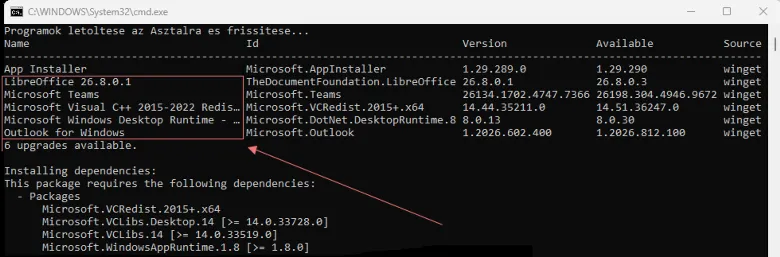
Az alábbi képernyőképen látható, hogyan listázza ki a Windows Parancssor a frissítendő programokat.
2. Programok „automatikus" letöltése
A winget eszköz működése kicsit eltér a hagyományos böngészős letöltéstől. Amikor kiadod a parancsot, a program letölti a telepítőfájlt egy ideiglenes mappába, azonnal elindítja a frissítést, majd a végén törli a felesleges telepítőfájlt, hogy ne foglalja a helyet a gépeden. Ezért alapesetben nincs szükség arra, hogy a letöltött programok egyhelyre gyűljenek.
Ha azonban kifejezetten szeretnéd megtartani a letöltött telepítőfájlokat (például azért, hogy elmentsd őket, vagy átmásold egy másik gépre), járj el az alábbiak szerint!
Tipp: Készíts egy mappát pl. a D: meghajtóra „Programok” néven (vagy bármilyen más néven) és másold be az összes kedvenc programodat ebbe a mappába. Itt bármikor megtalálod, ha valamelyiket (vagy mindet egyszerre) telepíteni kell.
Hiba / Kockázat: Nem biztonságos, ha csak egy partíció van a merevlemezen vagy SSD-n (csak C: és nincs D:), mivel egy esetleges (pl. Windows stb.) rendszer-összeomlás miatt minden adat eltűnhet (fontos dokumentumok, képek, videók is).
Biztonságos megoldás: Mindig legyen legalább két partícióra osztva a merevlemez (C: és D:). C: partíción legyen csak a rendszer telepítve (Windows, Linux stb.). D: partícióra lehet menteni a fontos dokumentumokat, videókat, családi és más képeket, a kedvenc programokat. Ezek lehetnek mind külön-külön mappában, így rendezettnek látszik majd, melyik mappában kell keresni a mentett fájlokat. Egy rendszerhiba esetén csak a Windows (vagy más rendszer) törlődik, válik használhatatlanná, a féltett fájlok a D: partíción érintetlenül megmaradnak.
Ha mégis szeretnéd, hogy az új programok mindig "kéznél" legyenek, ehhez a --download-directory kapcsolót kell használnunk, és meg kell adnunk az Asztalod pontos elérési útját.
Programok letöltését segítő kód
Van egy kód, amivel elérhető, hogy a script csak letöltse a fájlokat az Asztalra, de ne telepítse őket automatikusan. Az alábbi parancskóddal pontosabban be tudjuk állítani a működését!
1. Nyisd meg a Jegyzettömböt (vagy: Notepad++), és írd be az alábbi kódot:
@echo off
echo Programok letoltese az Asztalra es frissitese...
winget upgrade --all --include-unknown --download-directory "%USERPROFILE%\Desktop"
echo.
echo A telepitofajlok letoltodtek az Asztalra es a frissites befejezodott!
pause
2. Mentsd el pl.: frissites.bat néven, akár az Asztalra vagy oda, ahol könnyen megtalálod.
Hogyan működik ez a verzió?
%USERPROFILE%\Desktop: Ez egy univerzális Windows kód, ami automatikusan a te felhasználói fiókod Asztal mappájára mutat, és a parancs arra utasítja a rendszert, hogy az Asztalra töltse le a talált új verzióval rendelkező programokat, ahol könnyen elérhetőek akár azonnali telepítésre.- Amikor elindítod a scriptet (szintén Rendszergazdaként), látni fogod, hogy az Asztalodon megjelennek a programok telepítőfájljai (például .exe vagy .msi kiterjesztéssel), miközben a háttérben a frissítés is lefut.
- Innen könnyen átmásolhatod a D: partíció „Programok” mappájába.
3. Minden program frissítése azonnal egyszerre
Ha nem csak látni és letölteni szeretnéd a listában szereplő programokat, hanem azonnal frissítenél is mindent a legújabb verzióra, futtasd ezt a parancsot (a fenti winget upgrade --download-directory helyett):
- Nyisd meg a Jegyzettömböt (vagy Notepad++).
- Másold bele az alábbi pár sort (vagy nyisd meg a meglévő frissites.bat fájlt jobb gombbal klikkelve, majd a Szerkesztés (vagy Társítás -> Jegyzettömb) opciót választva, és cseréld ki a benne lévő szöveget erre):
@echo off
echo Programok automatikus frissitesenek inditasa...
echo Kerlek varj, ez a folyamat par percet igenybe vehet.
echo.
winget upgrade --all --include-unknown
echo.
echo Minden elerheto frissites sikeresen lefutott!
pause- Mentéskor a fájl neve legyen például frissites.bat (figyelj rá, hogy a mentés ablakban a Fájl típusa ne "Szöveges dokumentum", hanem Minden fájl (*.*) legyen).
- Ezután ha jobb gombbal rákattintasz a létrehozott frissites.bat fájlra, és a Futtatás rendszergazdaként opciót választod, egyből látni fogod a frissíthető programok listáját.
Tipp: Ha a „frissites.bat” fájlt is szeretnéd megtartani, mentéskor ne írd felül, hanem ezt a második fájlt nevezd más néven, pl.: verzio-frissites.bat
Mi változott?
--all: Ez utasítja a programot, hogy az összes listában szereplő szoftvert frissítse egymás után.--include-unknown: Ez egy extra biztonsági háló. Azokat a programokat is megpróbálja frissíteni, amiknek a pontos verziószáma nem olvasható ki tökéletesen a gépedről, de a neten van belőlük újabb.
Hogyan használd?
- Mentés után kattints a fájlra jobb gombbal.
- Válaszd a Futtatás rendszergazdaként lehetőséget (ez fontos, mert a programok telepítéséhez a Windowsnak engedélyre van szüksége).
- A script magától letölti és elindítja az új verziójú telepítő fájlt.
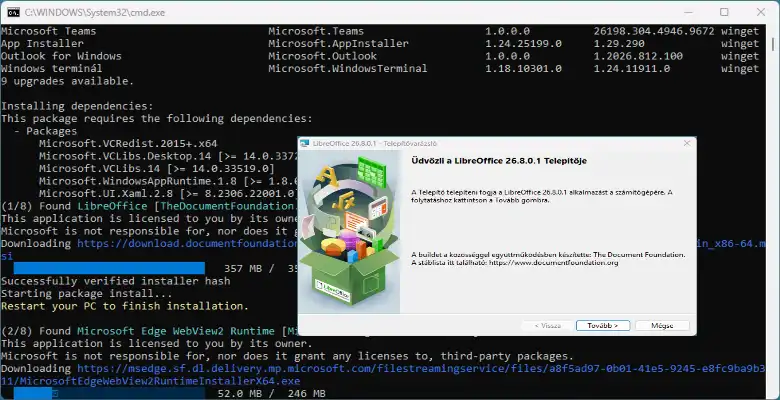
Az alábbi képernyőképen látható, hogyan telepíthető a frissítendő program.
A telepítési folyamat
Ez a megoldás még nem nyújt teljes csendes telepítést, ami láthatatlanul zajlik a háttérben. Itt még a felugró „Tovább”, „Mégsem”, esetleg licencet elfogadó ablakok jelenhetnek meg, amikre értelemszerűen rá kell kattintani, azonban minden más folyamat automatikusan folytatódik, közbeavatkozás nélkül.
Ha így már tökéletesen megfelel az elvárásaidnak, használd ezt a frissítési módszert. Azonban ha szeretnéd, hogy a script „silent” módban, azaz teljesen csendben fusson (vagyis ne ugorjanak fel a programok saját telepítőablakai, ahol a "Tovább" gombra kell kattintani), akkor kövesd az alábbi leírást, ahol segítséget kaphatsz, hogyan csináld.
4. Automatizált telepítés „silent” módban, a háttérben
Készíthetsz egy parancsfájlt (pl.: silent.bat), amire ha rákattintasz az egér jobb oldali gombjával, és a felugró menüben a „Futtatás rendszergazdaként” lehetőséget választod az egér bal oldali gombjával, magától lefut az ellenőrzés, és a háttérben elindul a telepítés.
Automata script készítése (Kattintásra induló verzió)
Megírhatod a scriptet úgy is, hogy automatikusan frissítsen minden programot kérdezés nélkül
Ez az úgynevezett „silent” (csendes) mód. A megkülönböztetés miatt nevezzük el ezt a fájlt így: silent-frissites.bat.
- Nyisd meg a Jegyzettömböt (vagy Notepad++).
- Másold bele az alábbi pár sort:
@echo off
echo Programok teljesen automatikus frissitese a hatterben...
winget upgrade --all --include-unknown --silent --accept-package-agreements --accept-source-agreements
echo.
echo Minden frissites kesz, elerheto uj ablakok nelkul!
pause- Mentéskor a fájl neve legyen például silent-frissites.bat (figyelj rá, hogy a mentés ablakban a Fájl típusa ne "Szöveges dokumentum", hanem Minden fájl (*.*) legyen).
- Ezután ha jobb gombbal rákattintasz a létrehozott silent-frissites.bat fájlra, és a Futtatás rendszergazdaként opciót választod, egyből látni fogod a frissíthető programok listáját.
- A parancssor az utolsó sorban megkérdezhet, hogy „akarod-e azonnal frissíteni?”. A billentyűzeten nyomd le az Y gombot, ha igen.
- Ha nem szeretnél azonnal frissíteni, nyomd meg az N billentyűt. Ekkor a parancssor ablaka bezárul, és nem települ semmi.
Tipp: Ha az „N” billentyűt nyomtad meg, azonban mégis meggondolod magad a parancssor bezárása után, és azonnal telepítenéd az új verziójú programokat, kezdd a fenti 4. pont szerint: a jobb egérgombbal kattints a létrehozott silent-frissites.bat fájlra, és a felbukkanó egérmenüben válaszd a Futtatás rendszergazdaként opciót.
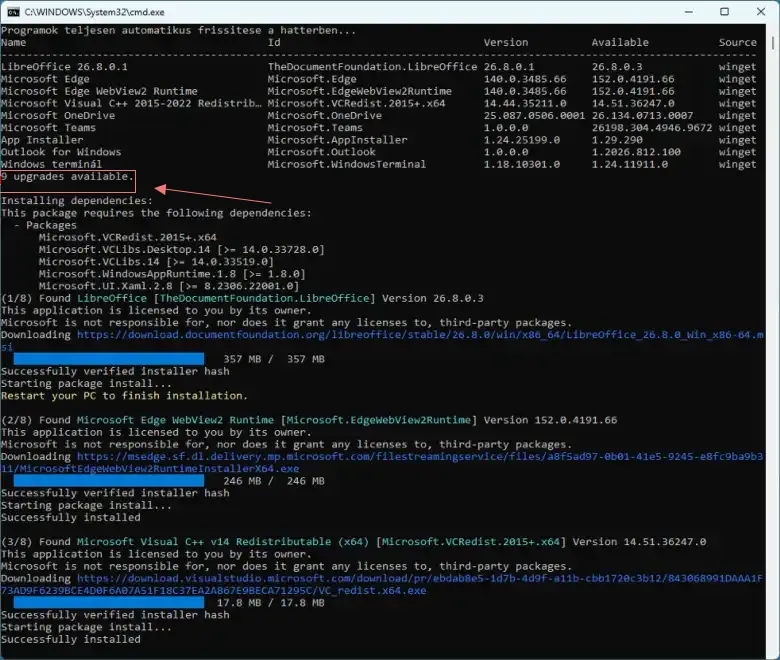
Látni fogod a parancssori ablakban a folyamatjelző csíkokat, így pontosan követheted majd, hogy éppen melyik programnál tart a frissítés.
Két gyors tipp
- A futtatás módja: Amikor legközelebb elindítod, ne felejtsd el a fájlra jobb gombbal rákattintani, és a Futtatás rendszergazdaként opciót választani. Ha sima dupla kattintással indítod, a lista ugyan megjelenik, de a Windows nem fogja engedni a programok tényleges telepítését.
- Bezáródó ablakok: Ha a frissítendő programok között van olyan, ami éppen nyitva van a gépeden (például a böngésződ), a telepítő bezárhatja azt a frissítés idejére. Ezért érdemes úgy elindítani a scriptet, hogy előtte elmented a munkáidat.
Mentés előtt csak ellenőrizd, hogy a szövegben ne legyen ékezetes betű, hogy helyesen jelenjen meg a fekete ablakban. Ha furcsa karaktert látsz pl. az "é" vagy "ő" helyett, egyszerűen átírhatod ékezet nélkülire (Kerlek varj...), és úgy biztosan szép lesz a kijelzés.
Az alábbi képernyőképen látható, hogyan telepítí a parancssor automatikusn, beavatkozás nélkül a programot.
Ha szeretnéd, beállíthatod, hogy a folyamat minden héten magától lefusson a háttérben. Olvasd tovább az alábbi bejegyzést, hogy megtudd, hogyan csináld az automatizálást:
5. Automatikus, időzített frissítés a háttérben minden héten
Ha kipróbáltad a fenti verziókat, azonban úgy döntöttél, hogy automatikusan, időzítve fusson a háttérben minden héten, mert így kényelmesebb, kövesd az alábbi leírást. Ebből megtudhatod a heti (vagy havi) automatikus telepítési módot. Ezzel a módszerrel biztos lehetsz benne, hogy mindig a legújabb verzióval rendelkező programok lesznek a számítógépedre telepítve anélkül, hogy közbeavatkoznál.
Ahhoz, hogy a script minden héten teljesen magától, a háttérben lefusson, a Windows beépített Feladatütemező (Task Scheduler) nevű programját fogjuk használni. Mivel a frissítésekhez rendszergazdai jog szükséges, úgy állítjuk be, hogy a Windows a legmagasabb jogosultsággal indítsa el.
A leggyorsabb módszer, ha ezt is parancssorból állítjuk be, így nem kell a menükben kattintgatnod.
Lépések az automatikus időzítéshez:
- Nyisd meg a Start menüt.
- Gépeld be:
cmdvagyPowerShell. - Kattints rá jobb gombbal, és válaszd a Futtatás rendszergazdaként lehetőséget.
- Másold be az alábbi parancsot, de mielőtt leütnéd az Entert, olvasd el a pontosítást:
schtasks /create /tn "AutomatikusProgramFrissites" /tr "C:\ide_jön_a_fájl_helye\frissites.bat" /sc weekly /d MON /st 10:00 /ru "SYSTEM" /rl highestKörültekintően használd a kódot! Nézd meg pontosan mit kell átírnod a kódban, hogy helyesen induljon a parancssor.
Mit kell átírnod a parancsablakban a futtatás előtt?
C:\ide_jön_a_fájl_helye\silent-frissites.bat: Ezt cseréld ki a te silent-frissites.bat fájlod pontos helyére. (Például ha a C meghajtó gyökerébe tetted, akkorC:\silent-frissites.bat, ha a D meghajtón van a fájl, akkor: D:\silent-frissites.bat)./d MON: Ez határozza meg a napot. A MON a hétfő (Monday). Ha vasárnap szeretnéd, írd át SUN-ra, ha szombaton, akkor SAT-ra stb./st 10:00: Ez a kezdési időpont. Írd át arra az órára, amikor a géped általában be van kapcsolva (pl.14:00vagy18:00).
Hogyan fog ez működni a háttérben?
/ru "SYSTEM": Ez a kulcsszó biztosítja, hogy a script a legmagasabb szintű rendszerfiókkal fusson. Ennek köszönhetően nem fog felugrani a fekete parancssor ablak, nem fog zavarni munka vagy játék közben, és nem fog rendszergazdai engedélyt sem kérni. Minden teljesen láthatatlanul történik a háttérben.
Mi van, ha később ki szeretnéd törölni ezt az időzítést?
Ha a jövőben mégis úgy döntenél, hogy nem szeretnéd az automatikus heti frissítést, nyiss meg egy Rendszergazda Parancssort, és futtasd ezt a törlő parancsot:
schtasks /delete /tn "AutomatikusProgramFrissites" /fPontos, teljes elérési út meghatározása
Az alábbiakban két lehetséges elérési utat határozunk meg, azonban ez változó lehet, azaz más útvonalat is meg lehet adni attól függően, hová akarjuk menteni a silent-frissites.bat fájlt. Ebben a példában az egyik útvonal az Asztal lesz, a másik útvonal a már fentebb is említett D: partíció „Programok” mappája.
1. Lehetőség: Ha a fájl az Asztalra kerül
Mielőtt ezt a parancsot lefuttatod, meg kell néznünk a felhasználónevedet. (Ha például a felhasználóneved Janos, akkor az út C:\Users\Janos\Desktop\silent-frissites.bat lesz).
A parancs így fog kinézni (cseréld ki a TE_NEVED részt a saját felhasználónevedre):
schtasks /create /tn "AutomatikusProgramFrissites" /tr "C:\Users\TE_NEVED\Desktop\silent-frissites.bat" /sc weekly /d MON /st 10:00 /ru "SYSTEM" /rl highest2. Lehetőség: Ha a fájl a D partíció "Programok" mappájába kerül
Ez a tisztább és biztosabb megoldás, mert itt nem számít a felhasználónév, a mappa fixen a D: meghajtón lesz. Ha létrehozol a D: meghajtón egy Programok nevű mappát, és abba teszed a fájlt, az elérési út pontosan ez lesz: D:\Programok\silent-frissites.bat. Ha egyszerűen csak a D: meghajtó gyökérkönyvtárába tetted a fájlt, simán magába (semmilyen mappába nem raktad bele), akkor D:\silent-frissites.bat lesz az elérési útvonal. A parancs ehhez:
schtasks /create /tn "AutomatikusProgramFrissites" /tr "D:\Programok\silent-frissites.bat" /sc weekly /d MON /st 10:00 /ru "SYSTEM" /rl highestHogyan tudod ellenőrizni a pontos felhasználónevedet az 1. lehetőséghez?
Ha az Asztalt választod, és nem vagy biztos a felhasználóneved pontos írásmódjában:
- Nyisd meg a parancssort.
- Gépeld be ezt:
whoamiés nyomj Entert. - Ki fog írni valami ilyesmit:
szamitogepnev\janos. A perjel (\) utáni rész a te pontos felhasználóneved.
A fenti két hely (az Asztal és a D: meghajtó „Programok” mappája) közül a D: „Programok” mappa a legideálisabb a rendszerezettség miatt. Egyben ez egy kiváló döntés, mivel a D: meghajtón tárolt scriptek sokkal nagyobb biztonságban vannak. Így nem törlődnek le véletlenül, ha takarítod az Asztalt, és a háttérben futó rendszer is zökkenőmentesen eléri a fájlt. Ahhoz, hogy ezt véglegesítsük, kövesd ezt a pár utolsó lépést:
1. Lépés: Hozd létre a mappát és másold be a fájlt
- Nyisd meg a D: meghajtót a számítógépeden.
- Hozz létre egy új mappát, és nevezd el pontosan így: Programok (ha még nem tetted meg).
- Másold vagy helyezd át a silent-frissites.bat fájlodat ebbe a mappába.
(Így a fájl pontos helye ez lesz: D:\Programok\silent-frissites.bat)
2. Lépés: Az automatikus időzítés bekapcsolása
- Nyisd meg a Start menüt.
- Gépeld be:
cmd - Kattints rá jobb gombbal, és válaszd a Futtatás rendszergazdaként lehetőséget.
- Másold be a teljes lenti parancsot, majd nyomj Entert:
schtasks /create /tn "AutomatikusProgramFrissites" /tr "D:\Programok\silent-frissites.bat" /sc weekly /d MON /st 10:00 /ru "SYSTEM" /rl highestHa mindent jól csináltál, a parancssorban meg fog jelenni egy üzenet: "SUCCESS: The scheduled task "AutomatikusProgramFrissites" has successfully been created." (Magyarul: Sikeresen létrejött).
Ezzel készen is vagyunk! A gép mostantól minden hétfőn délelőtt 10:00-kor csendben, a háttérben ellenőrzi és telepíti a frissítéseket a winget segítségével. Természetesen a folyamat abban az esetben fog elindulni minden hétfőn délelőtt 10:00-kor, ha a számítógép be van kapcsolva az adott időpontban.
Az időzítés működésének beállítása
Az időzítő azonnali teszteléséhez nem kell megvárnod a hétfőt. Kiadhatsz egy olyan parancsot, ami azonnal elindítja a háttérben a létrehozott feladatot. Kövesd az alábbi egyszerű lépéseket:
1. Lépés: Indítsd el a tesztet
- Nyisd meg a Start menüt.
- Gépeld be:
cmd - Kattints rá jobb gombbal, és válaszd a Futtatás rendszergazdaként lehetőséget.
- Másold be ezt a parancsot, majd nyomj Entert:
schtasks /run /tn "AutomatikusProgramFrissites"- A parancssor ki fogja írni, hogy: "SUCCESS: Attempted to run the scheduled task..." (Sikeresen megkísérelte elindítani a feladatot).
- Mivel a háttérben fut, fekete ablakot most nem fogsz látni felugrani.
2. Lépés: Ellenőrizd, hogy tényleg fut-e
Ha szeretnél megbizonyosodni róla, hogy a script jelenleg is dolgozik a háttérben, futtasd le ezt a parancsot is ugyanitt:
schtasks /query /tn "AutomatikusProgramFrissites"Keresd meg a kiírt szövegben a Status (Állapot) sort:
- Ha azt látod, hogy Running (Fut), akkor a script éppen most is frissíti a programjaidat a háttérben.
- Ha azt látod, hogy Ready (Kész), akkor vagy már végzett is a frissítésekkel, vagy még nem indult el.
3. Lépés: Biztosra akarsz menni? (A Feladatütemező megnyitása)
Ha szeretnéd vizuálisan is látni az időzítődet:
- Nyisd meg a Start menüt, gépeld be:
Feladatütemező(Task Scheduler), és nyisd meg. - Kattints a bal oldalon a Feladatütemező könyvtár (Task Scheduler Library) mappára.
- Középen a listában látni fogod az AutomatikusProgramFrissites nevet.
- Ha rákattintasz, az alsó füleken láthatod a következő futási időpontot (jövő hétfő), és az Előzmények (History) fülön, hogy mikor futott le sikeresen.
Összefoglaló: A winget programfrissítő parancsok áttekintése
| Parancs / Kód | Mit csinál? (Funkció) | Hogyan fut le? |
|---|---|---|
winget upgrade | Kilistázza a frissíthető programokat. | Csak ellenőriz, nem telepít. |
winget upgrade --all --include-unknown | Letölti és elindítja az összes elérhető frissítést. | Manuális jóváhagyást kérhet. |
--download-directory "%USERPROFILE%\Desktop" | A letöltött telepítőfájlokat az Asztalra menti. | Kombinálható egyedi programokkal. |
| silent-frissites.bat (Script kód) | Teljesen csendes, háttérben futó frissítés ablakok nélkül. | Mindent magától elfogad és telepít. |
schtasks /create ... /ru "SYSTEM" | Beidőzíti a scriptet heti automatikus futásra. | Láthatatlanul fut a háttérben. |
schtasks /run /tn "AutomatikusProgramFrissites" | Azonnal elindítja a beállított időzítő tesztjét. | Azonnali háttérfuttatás. |
schtasks /delete /tn "AutomatikusProgramFrissites" /f | Véglegesen törli a beállított heti időzítést. | Leállítja az automatizálást. |
